
シフトラックの使い方
はじめての方は、上から順に進めてください。最初の登録が終われば、あとは毎日「日を選んで、自動作成して、保存する」だけです。画面の名前・業者名はすべて見本です。
1はじめに(ログイン・お試し)
- アプリを開いて、右上の「Googleでログイン」を押します(ログインしなくても、画面を見て回ることはできます)。
- はじめての方は、会社名を入れて「始める」を押します。
- すぐにアプリが開きます。はじめの30日間は無料で、シフトの作成まで全部使えます(カードの登録はいりません)。続けて使うときは「マイページ」の「申し込む」から手続きします(月額2,980円・税込)。お試しで登録したデータは、そのまま使えます。
- アプリが開くと、「シフト作成」の画面のいちばん上に「はじめにやること」が出ます。上から順に「開く」を押して進めてください。
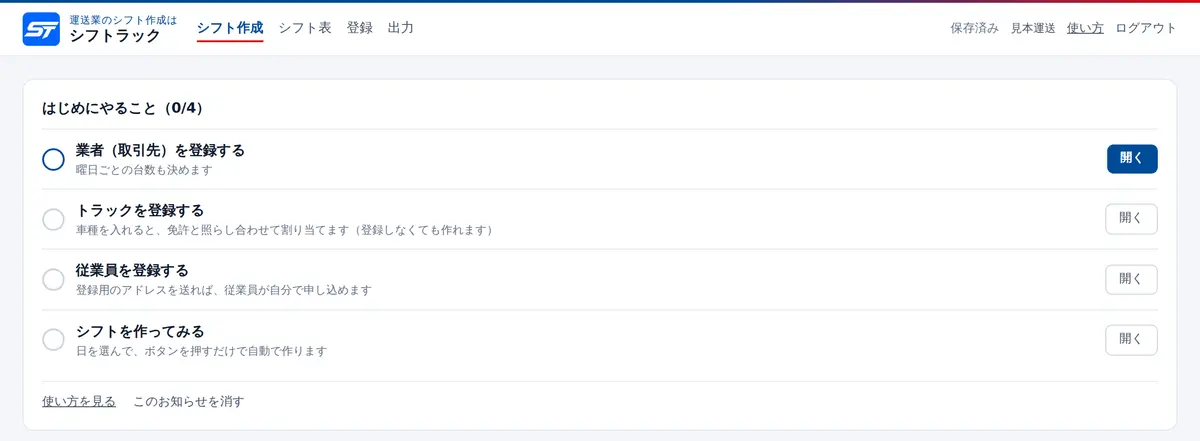
どんな動きをするのか先に見たいときは、紹介ページの「試してみる」で、ボタンひとつでシフトができる様子を体験できます。
2業者(取引先)を登録する
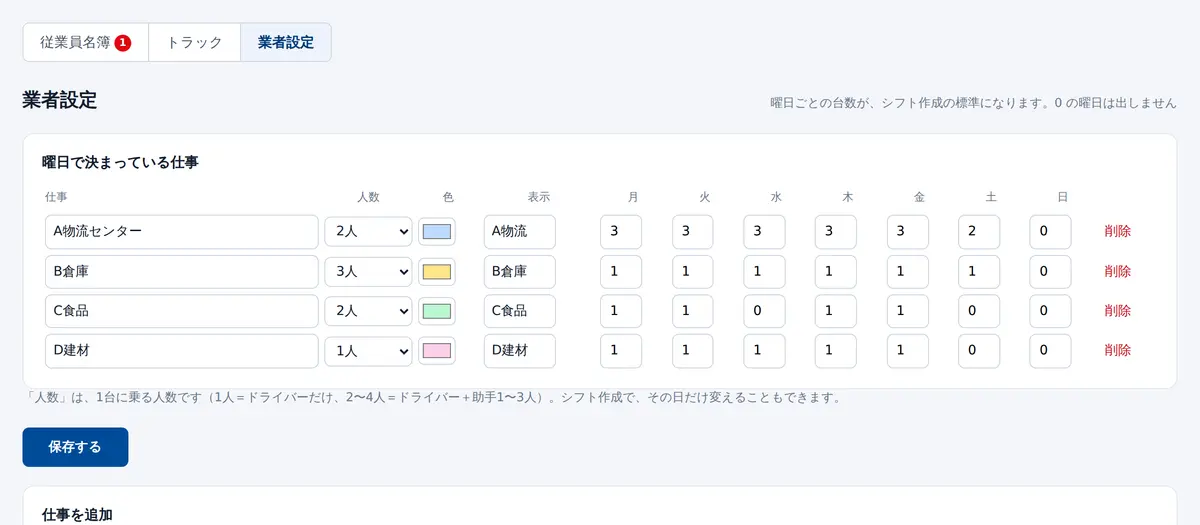
下のメニューの「登録」→ 上の切り替えの「業者設定」を開きます。
- 「仕事を追加」に、仕事の名前(取引先の名前)と、乗る人数(1人=ドライバーだけ、2〜4人=ドライバー+助手)を入れます。
- 仕事の種類を選びます。
- 毎日ある仕事:毎日の台数を入れます
- 曜日で決まっている仕事:月〜日の台数を入れます(その曜日にないときは 0)
- たまにある仕事:ふだんは出さず、必要な日だけシフト作成で足します
- 「追加する」を押します。登録した業者は一覧で台数や色を直して「保存する」で変えられます。
3トラックを登録する
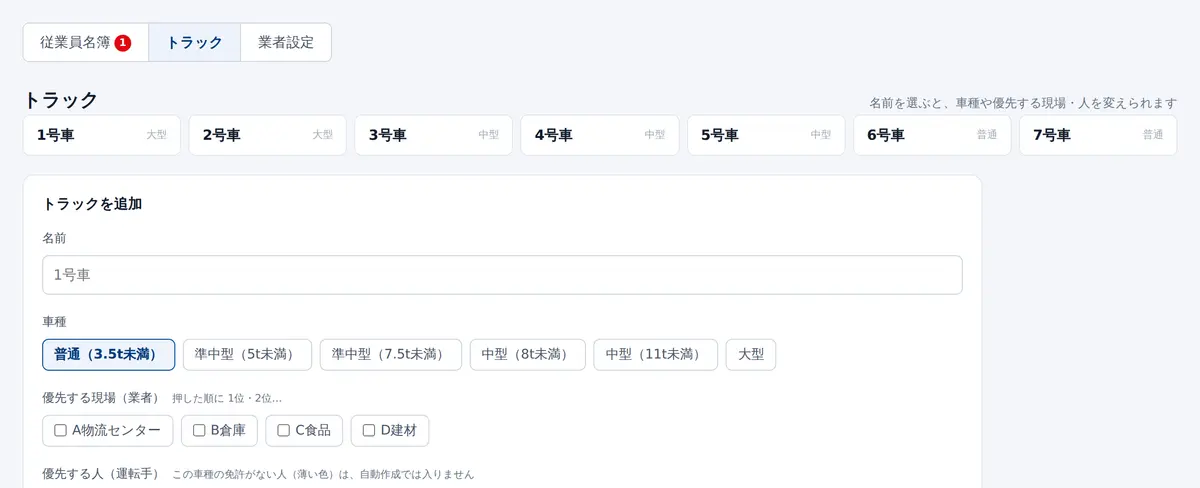
「登録」→「トラック」を開きます。トラックを登録しなくてもシフトは作れますが、登録すると、だれがどの車に乗るかまで自動で決めます。
- 「トラックを追加」に、名前(1号車など)と車種を入れます。車種は、従業員の免許と照らし合わせるのに使います。
- 必要なら、優先する現場(業者)や優先する人(運転手)を選びます。押した順に 1位・2位… になります。
- 車検や修理中のときは「シフトの自動作成で使う」のチェックを外します。
4従業員を登録する
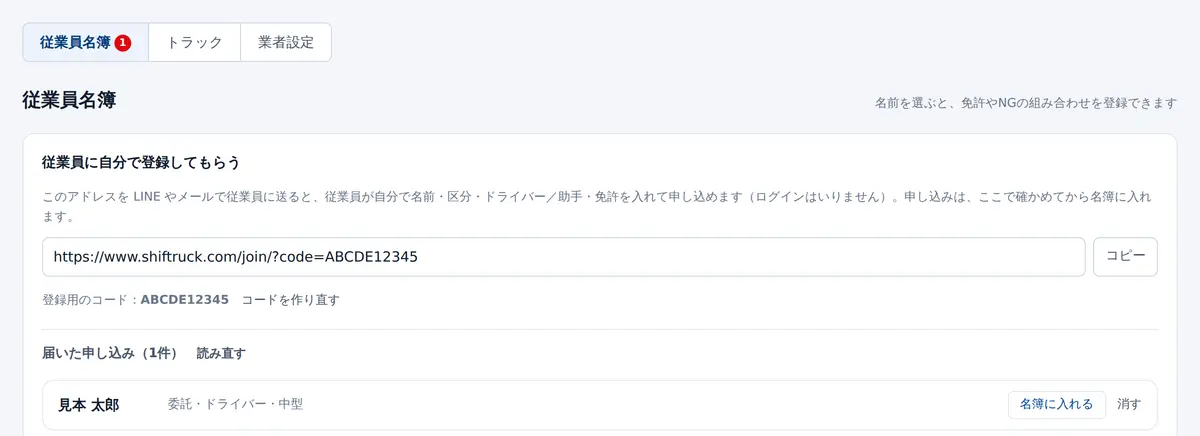
「登録」→「従業員名簿」を開きます。登録のしかたは2つあります。
A. 従業員に自分で申し込んでもらう(おすすめ)
- 「従業員に自分で登録してもらう」の「コピー」で登録用のアドレスをコピーして、LINE などで従業員に送ります。
- 従業員は、ログインなしで、名前・区分・ドライバー/助手・免許を入れて申し込みます。
- 届いた申し込みを確かめて「名簿に入れる」を押します。知らない人の申し込みは「消す」で断れます。
B. 自分で入れる
- 画面の下の「従業員を追加」に、名前・区分(社員・バイト・委託)・役割(ドライバー・助手・両方)・免許を入れて「追加する」を押します。
- 名前を押すと、詳しい設定ができます。
- 固定の休み:毎週休む曜日
- 優先する配属・配属しない業者:行く現場・行かない現場
- NGの組み合わせ:同じトラックに乗せない相手(相手の名簿にも自動で入ります)
- 優先して組む相手:なるべく同じトラックに乗せる相手
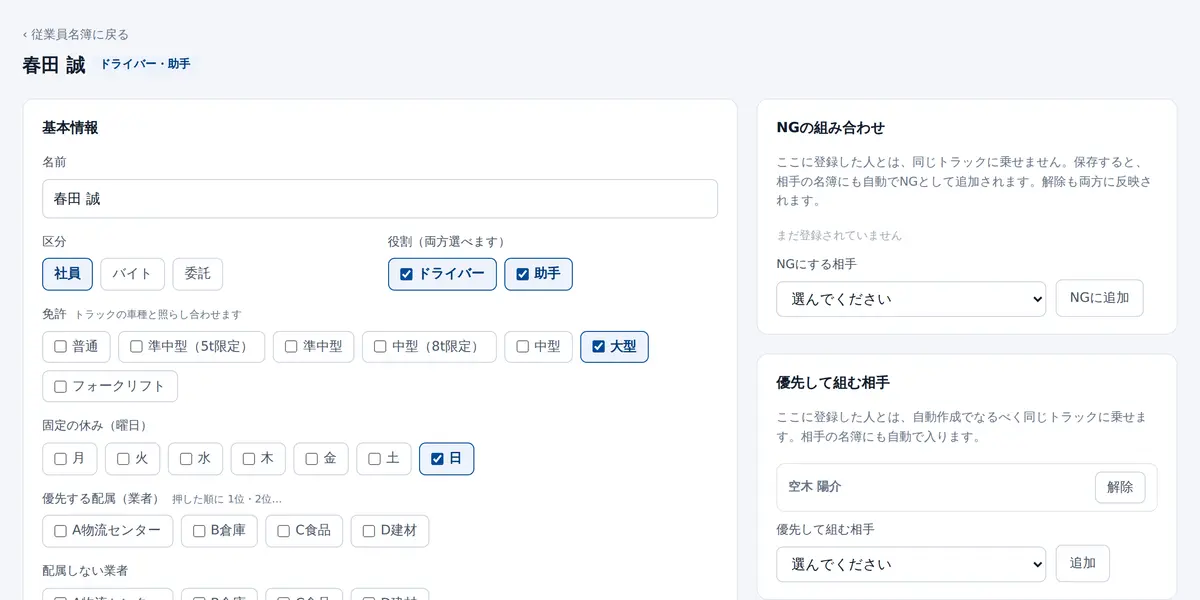
辞めた人や長く休む人は、削除しなくても「シフトの自動作成の対象にする」を外すだけで、自動作成に入らなくなります。
5シフトを作る
下のメニューの「シフト作成」を開きます。
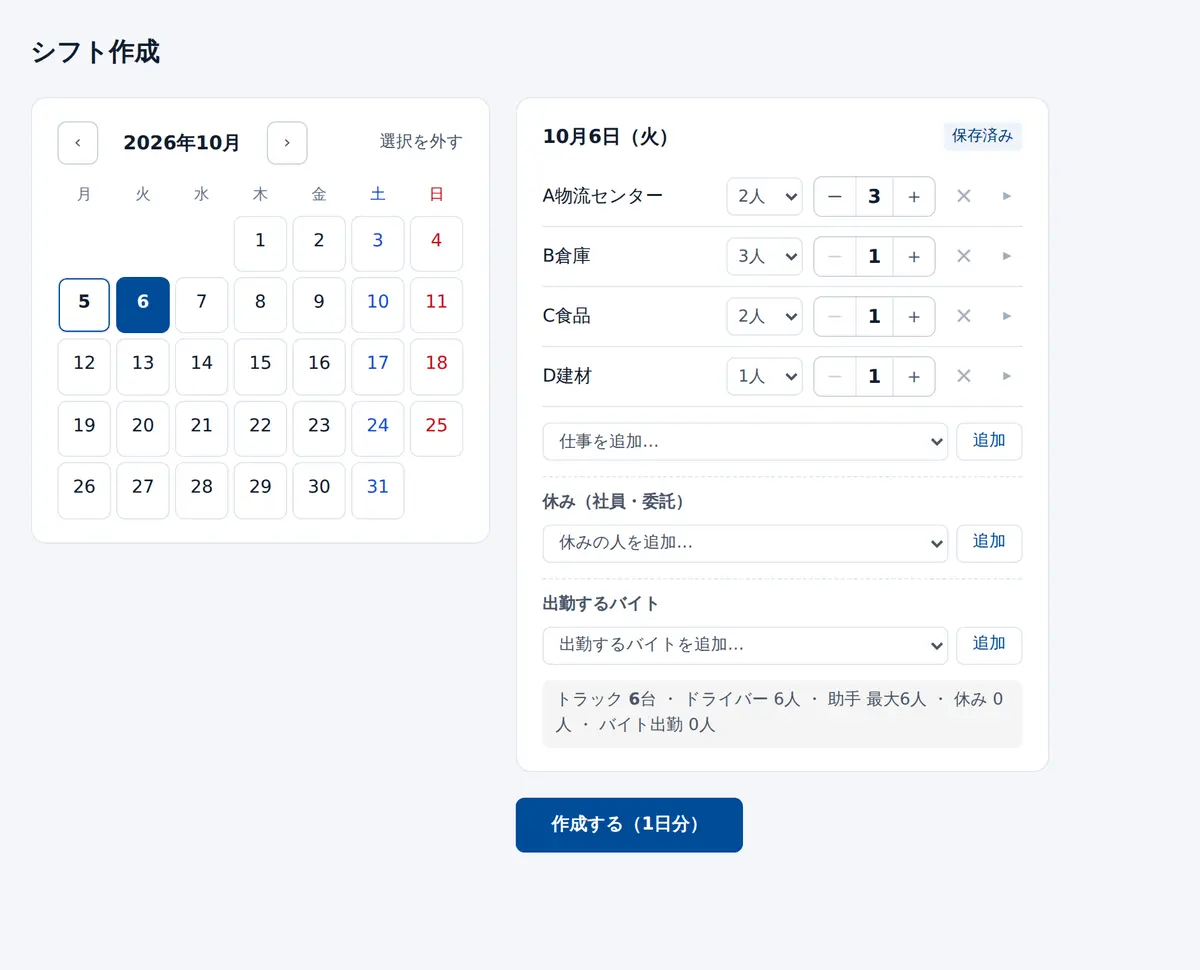
- カレンダーで日を選びます。何日分でもまとめて選べます(もう一度押すと外れます)。
- 右に、その日の業者ごとの台数が曜日の決まりどおりに入ります。違う日は「−」「+」で台数を変えます。その日だけの仕事は「仕事を追加…」で足します。
- 「休み(社員・委託)」に、その日休む人を足します(固定の休みは自動で入っています)。バイトは「出勤するバイト」で選びます。
- 「作成する」を押すと、ドライバー・助手・トラックが自動で割り当てられます。
- できたシフトを確かめます。人やトラックは、それぞれの欄で選び直せます。NG の組み合わせや免許が足りないときは、注意が出ます。
- よければ「まとめて保存する」(1日ずつなら「この日を保存」)を押します。保存すると、シフト表に反映されます。
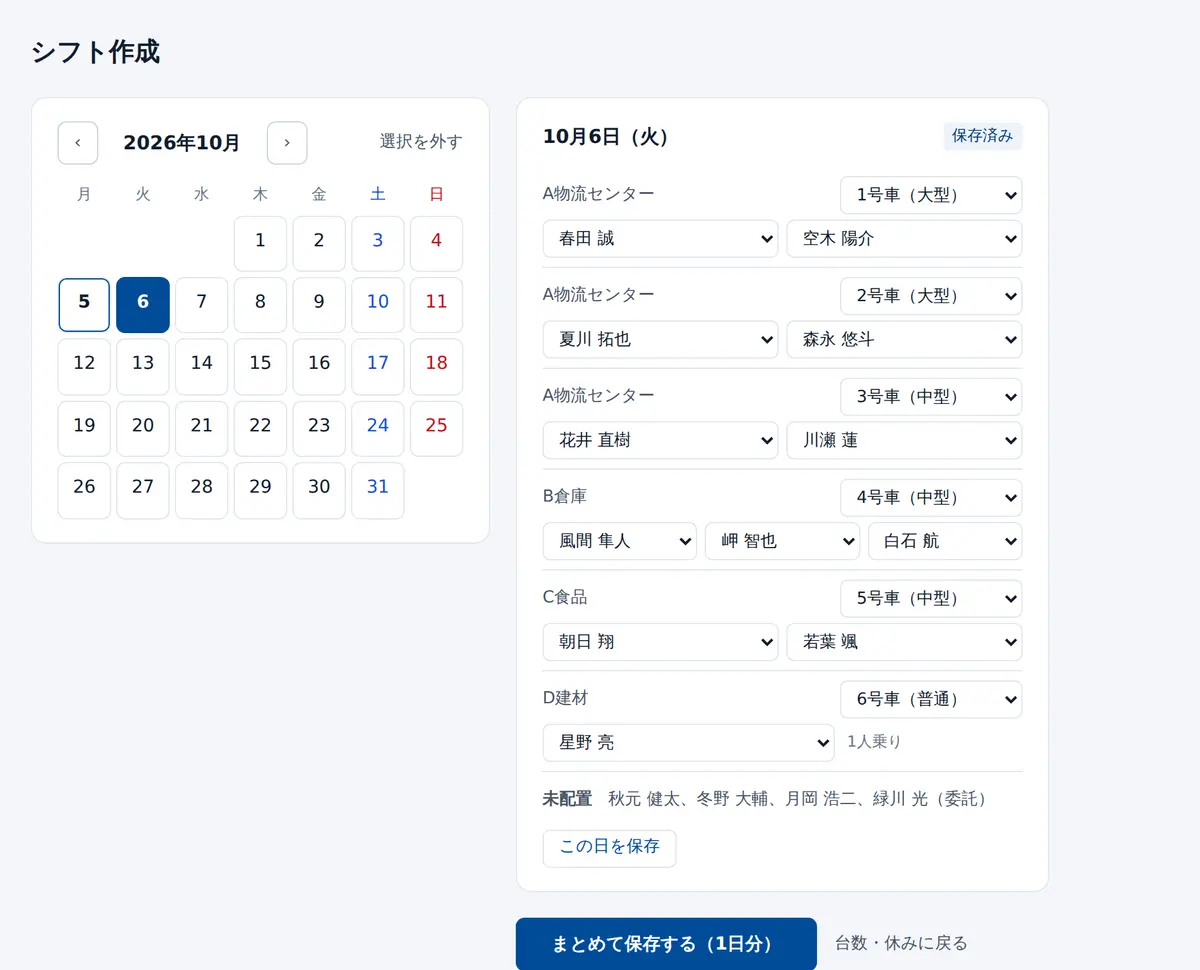
台数や休みを変えたいときは「台数・休みに戻る」を押します。自動作成は、決まりごとに沿った「案」です。最後は目で確かめてから保存してください。
6シフト表を見る
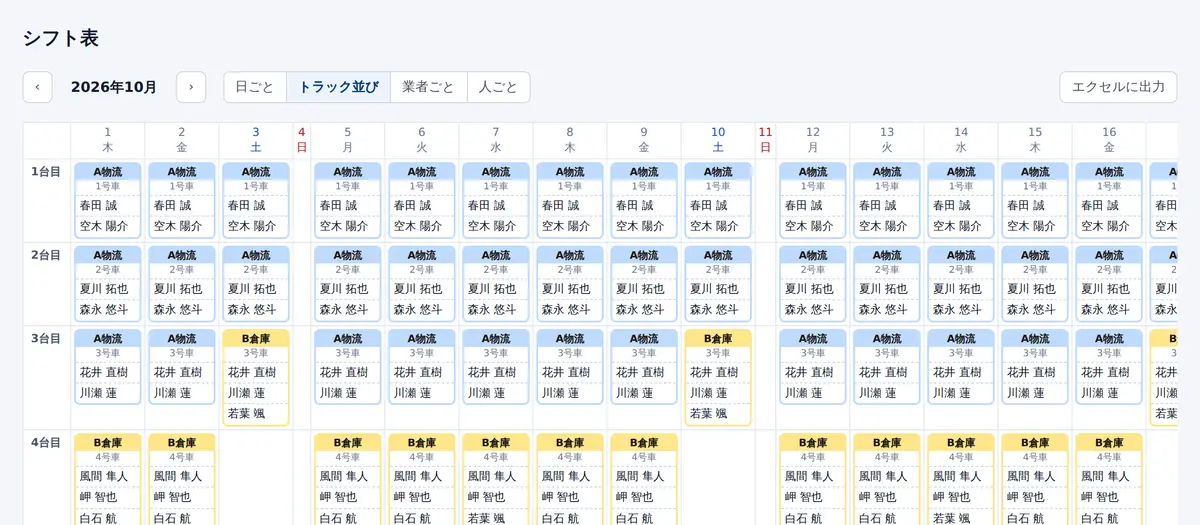
下のメニューの「シフト表」を開きます。上の切り替えで、見え方を選べます。
- 日ごと:その日の業者ごとの組み合わせとトラック(1〜3列で並べられます)
- トラック並び:1か月の表。行がトラック、列が日
- 業者ごと:業者ごとの1か月の表
- 人ごと:1人ずつの1か月。濃い色=ドライバー、薄い色=助手
7エクセル・CSVに出力する
シフト表の「エクセルに出力」で、表示している月のエクセルがダウンロードされます。ほかの形は、下のメニューの「出力」から選びます。
- 月ごと・日ごと(期間)・年ごと:シフト表(トラック並びと同じ形)
- 人ごと(表):1人ずつの出勤の表(月・年)
- 人ごと(1人):1人の予定の一覧。本人に渡すときに
- CSV:給与・勤怠のソフトへの取り込みや集計に
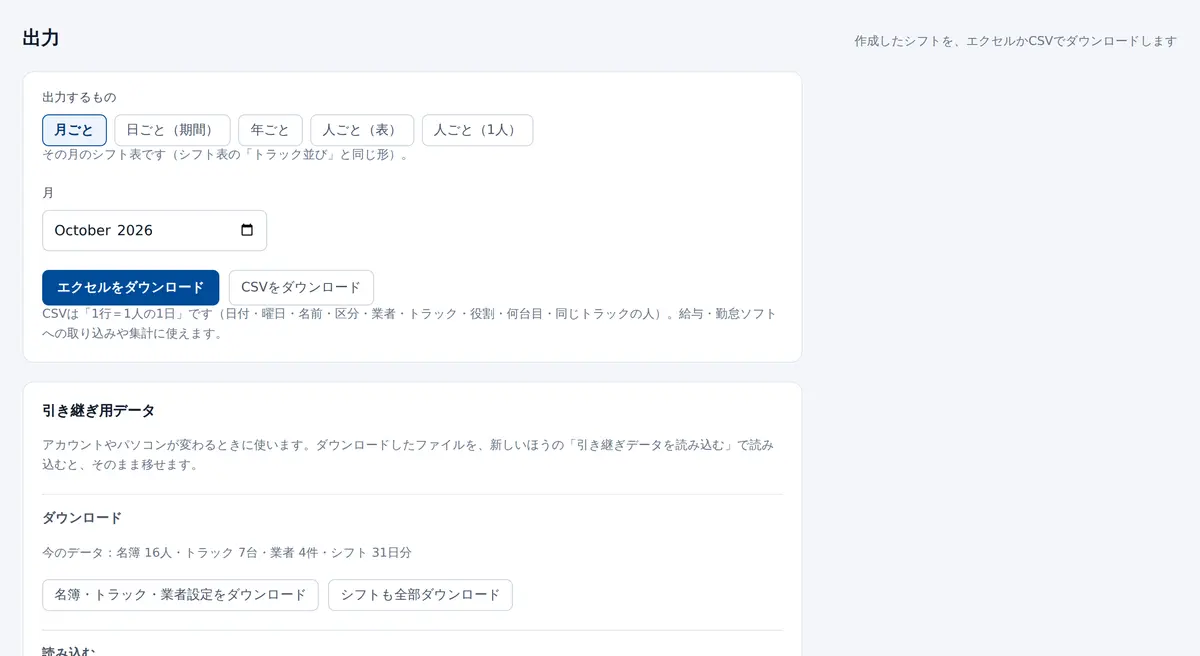
同じ画面の「引き継ぎ用データ」で、名簿やシフトをファイルにして保存したり、別のアカウントに移したりできます。
8スマホで使う
- スマホのブラウザで www.shiftruck.com/app/ を開いて、同じ Google アカウントでログインします。パソコンと同じシフトが見られます。
- 下のメニュー(シフト作成・シフト表・登録・出力・マイページ)で切り替えます。
- シフト表の確認や、その日の手直し・保存はスマホでもできます。最初の登録や、何日分もまとめて作るときは、画面の大きいパソコンが楽です。
- ホーム画面に追加しておくと、アプリのようにすぐ開けます(ブラウザの共有ボタン →「ホーム画面に追加」)。
9困ったとき
- 右上に「保存を再試行」と出た
- 電波が弱いなどで、保存できなかったときに出ます。電波のよいところで押してください。押すまでは、変えた内容はその画面に残っています。
- 「別の場所で更新されています」と出た
- ほかのパソコンやスマホで、先に同じところを直して保存したときに出ます。「OK」でこの画面の内容で上書き、「キャンセル」で最新の内容を読み直します。
- 自動作成で、ある人が選ばれない
- その人の役割(ドライバー・助手)、免許、固定の休み、配属しない業者、NG の組み合わせ、「シフトの自動作成の対象にする」のチェックを確かめてください。
- お支払い・解約・カードの変更をしたい
- アプリの「マイページ」→「お支払い・解約の管理」から、Stripe(決済サービス)の画面で手続きできます。解約しても、払った期間の終わりまで使えます。
- 使いにくいところ・ほしい機能がある
- アプリの「マイページ」→「ご意見・ご要望」から送れます。不具合・ほしい機能・使い方の質問など、何でもお送りください。
- わからないことがある
- アプリの「マイページ」→「ご意見・ご要望」で「使い方の質問」を選んで送るか、akashi.designworks@gmail.com までメールでお問い合わせください。画面の写真を付けてもらえると、早くお答えできます。